Accueil

 Help!


Technique et méthodologie sur le scoutisme de Baden-Powelllys.gif

 Le scoutisme de Baden-Powell 

Techniques pour les scoutslys.gif

Aide à la navigation

Accessibilité 

Le site est pourvu d'une fonctionnalité qui permet de changer l'apparance et la présentation du site. Pour être active, cette fonctionne requiert que vous acceptiez un cookie, qui permettra de retenir le choix de la mise en page tout au long de votre navigation sur le site. Si vous n'autorisez pas les cookies, vous aurez alors la mise en page par défaut du site, c'est-à-dire en pseudo-frame pour une résolution d'écran d'au moins 1024 X 768.

Choisissez à votre convenance le style qui vous convient. Vous pouvez le faire à tout moment, en repérant cette boîte, en choisissant un style et en appuyant ensuite sur OK :


Pour les styles simple 1 et simple 2, vous retrouverez au bas de la plupart des pages ces deux flèches :

haut.gif     haut1.gif

La flèche simple permet de revenir au haut de la rubrique tandis que la flèche double permet de revenir à l'entête du site (ce qui est impossible lorsque l'entête est fixe avec le style par défaut, petit ou grand - c'est pour cette raison que la double flèche n'apparaît que pour le style simple 1 et simple 2).

Le script fonctionne avec les navigateurs supportant les feuilles de style (CSS). Si ce n'est pas le cas, tout le contenu du site sera affiché sans aucune mise en page.

Pour les utilisateurs d'Opera, il se pourrait que vous ayiez à rafraîchir une page qui aurait déjà eu une autre mise en page, sans quoi, elle affichera l'ancienne au lieu de la nouvelle sélectionnée. Il en sera de même avec tous les autres navigateurs si vous utilisez l'historique de navigation (précédent, suivant)

prev.gif

En utilisant la mise en page de simple 1 ou simple 2, vous ne devriez pas avoir besoin de ce qui suit :

Résolution d'écran et taille du texte

Pour un meilleur affichage des pages,
vous devez avoir une résolution d'écran d'au moins 1024 X 768 et qui respecte un :
ratio 4:3
(1024 x 768, 1280 x 960)
ratio 16:9 (1088 x 612, 1280 x 720).

4:3 --> 4 ÷ 3 = 1,3
16:9 --> 16 ÷ 9 = 1,7

Pour connaître l'aspect ratio de votre l'écran,
vous n'avez donc qu'à diviser, par exemple, 1024 X 768 = 1,3.

Attention toute particulière à ceux qui utilisent un écran large; d'autres ratios sont possibles, mais ne sont pas optimum. Si l'affichage laisse à désirer, basculez vers un ratio 4:3 ou 16:9, tel qu'indiqué précédemment.

Si votre carte vidéo ou votre écran ne permettent pas une résolution d'au moins 1024 X 768, vous devrez alors réduire la taille du texte affiché par votre navigateur.

Pour réduire la taille du texte sous
Internet Explorer, Firefox et Netscape

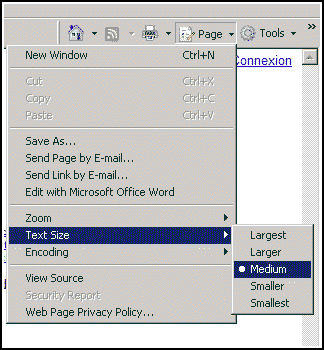
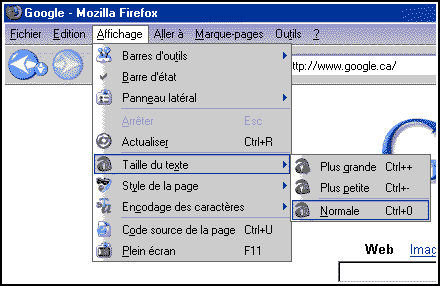
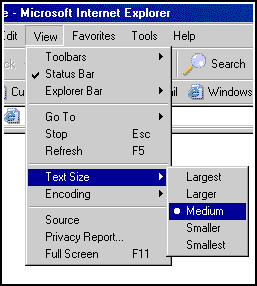
Menu Affichage (View) fleche.gif Taille du texte (Text size).
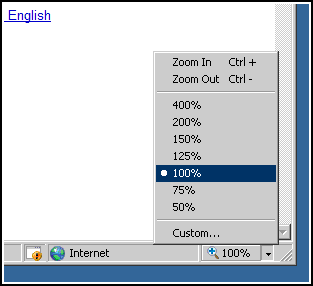
Avec IE 7, il y a un raccourci dans le coin inférieur droit.

Exemple avec Internet Explorer 6 et 7
via le menu Affichage (View)
texte_IE6.gif

Exemple avec Internet Explorer 7

texte_IE7_1.gif

Raccourci avec Internet Explorer 7

texte_IE7_2.gif

Exemple avec Firefox 2 (ou Netscape 7)

texte_firefox.gif


Pour réduire la taille du texte sous : Opera

Menu Affichage (View) fleche.gif Zoom

Exemple avec Opera 9

texte_opera.gif


Pour modifier la résolution de votre écran
(sous Windows XP)

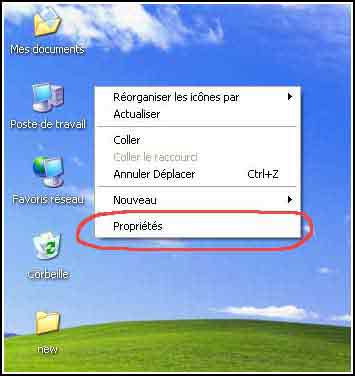
Sur le Bureau (Desktop), cliquez sur le bouton droit de la souris


(ni sur un icône, ni sur une barre d'outil) fleche.gif Propriétés (Properties).
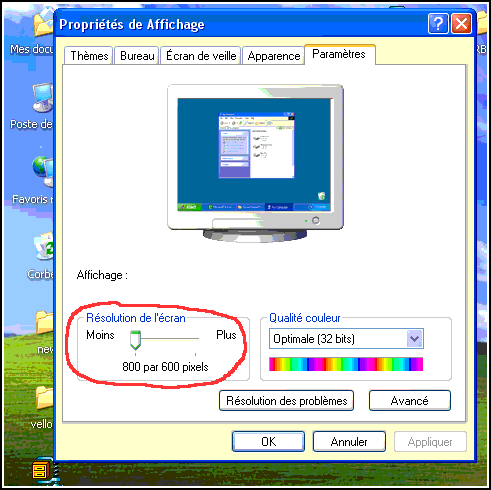
Dans la nouvelle fenêtre ouverte, cliquez sur l'onglet Paramètres (Settings).
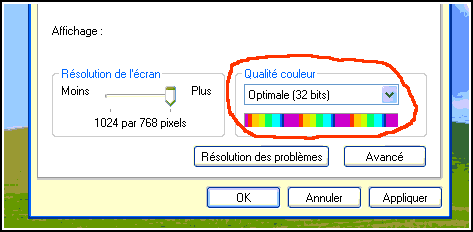
Glissez le curseur Résolution de l'écran (Screen resolution) pour qu'il affiche 1024 X 768.
Choisissez la meilleure Qualité couleur (Color quality).
Pour terminer, cliquez sur Appliquer (Apply) et OK.
resolution1.jpg

resolution2.gif

resolution3.gif

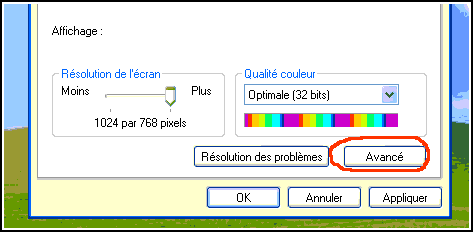
Assurez-vous également que la taille en points par pouce (PPP) des polices soit de taille normale (96 PPP) En anglais Dots Per Inch - dpi. Pour se faire, dans le même menu, cliquez en bas à droite sur Avancé (Advanced). Sous l'onglet Général (General), ajustez les Paramètres PPP (DPI setting).
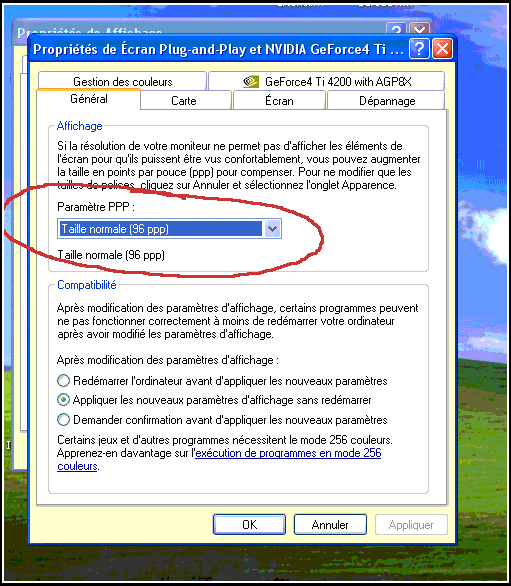
resolution4.gif

taille_police_dpi.gif

Il est possible de naviguer en plein écran en appuyant sur la touche F11 de votre navigateur. Appuyez de nouveau sur la touche F11 pour revenir en affichage normal. Si la touche ne semble pas fonctionner, c'est que les touches "F" ne sont pas activées (claviers interactifs).

prev.gif